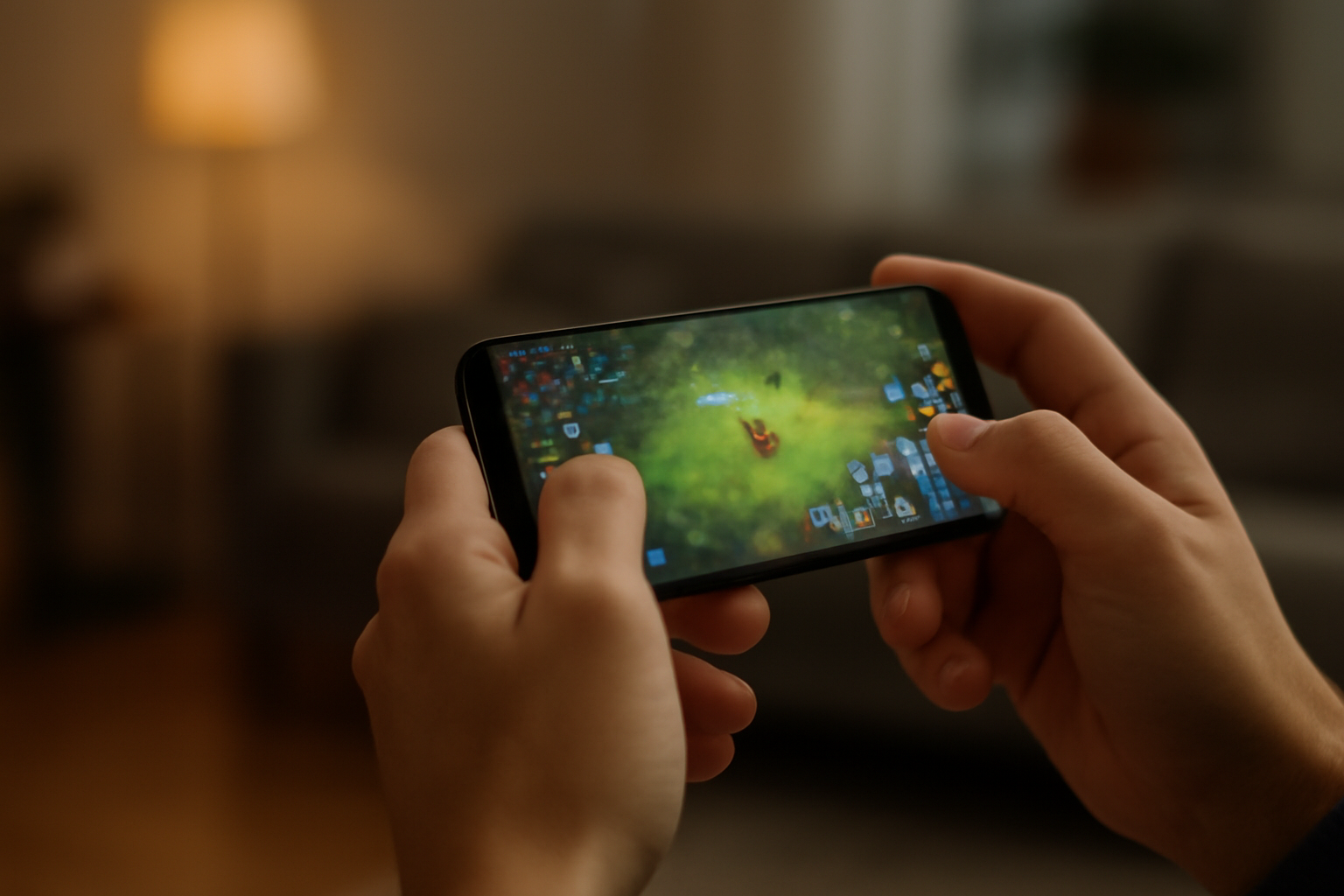
Game mobile modern sering membuka semua opsi grafis begitu pertama kali dijalankan, termasuk resolusi tinggi dan efek bayangan penuh. Masalahnya, HP kelas menengah bisa cepat panas dan frame rate turun di tengah pertandingan. Cara mengatur grafis game mobile biar halus adalah menyesuaikan opsi visual dengan kemampuan chipset, bukan memaksakan setelan tertinggi.
Langkahnya dimulai dari mengenali batas HP, memilih preset, lalu menguji hasilnya lewat sesi main singkat. Semua pengaturan ini umumnya tersedia di menu in-game tanpa perlu aplikasi tambahan.
Kenali dulu batas HP sebelum menyentuh menu grafis
Sebelum mengubah apa pun, catat spesifikasi dasar perangkat: chipset, RAM, dan resolusi layar. Dua HP dengan chipset sama bisa berperilaku berbeda kalau RAM-nya beda, karena game butuh ruang untuk menyimpan tekstur dan aset lain.
Kalau kamu belum yakin HP sanggup menjalankan game tertentu, cek dulu lewat panduan cara memilih game mobile ringan untuk HP kentang. Dari situ ketahuan apakah masalahnya di setelan grafis atau memang di kemampuan perangkat.
- Cek suhu HP setelah 15 menit main dengan setelan bawaan. Kalau sudah hangat berlebih, turunkan grafis satu tingkat.
- Perhatikan sisa penyimpanan. HP yang penuh cenderung lebih lambat memuat tekstur.
- Matikan aplikasi lain di latar belakang sebelum menguji ulang setelan.
Atur resolusi render lebih dulu
Resolusi render menentukan seberapa tajam gambar yang dihasilkan. Menurunkan satu tingkat biasanya memberi kenaikan frame rate paling terasa dibanding opsi lain. Di banyak game, opsi ini bertuliskan kata seperti “rendering resolution” atau “resolusi grafis” dengan pilihan rendah, sedang, dan tinggi.
Di layar HP berukuran 6 inci, selisih antara resolusi sedang dan tinggi sering sulit dibedakan mata, terutama saat bermain cepat. Turunkan ke sedang dulu, lalu naikkan lagi kalau HP masih adem dan frame rate stabil.
Jangan samakan dengan resolusi layar
Resolusi layar adalah jumlah piksel fisik panel, sedangkan resolusi render adalah beban yang diproses chip grafis. Game tetap tampil penuh di layar meski render diturunkan. Jadi tidak perlu khawatir gambar jadi kecil atau ada bingkai hitam.
Pilih frame rate sesuai jenis game
Frame rate menentukan seberapa mulus gerakan. Untuk game aksi, battle royale, atau MOBA, 60 fps membantu membaca pergerakan lawan. Game santai seperti puzzle atau simulasi bisa nyaman di 30 fps.
Beberapa game menyediakan mode fps tidak terbatas. Mode ini terlihat menggoda, tetapi membuat chip bekerja maksimal terus-menerus dan mempercepat panas. Batasi ke 60 fps kalau layar HP tidak mendukung refresh rate lebih tinggi.
| Jenis game | Frame rate yang disarankan | Alasan |
|---|---|---|
| Battle royale, MOBA, shooter | 60 fps | Gerakan lawan lebih mudah dibaca |
| RPG dan open world | 30 sampai 45 fps | Beban stabil, HP tidak cepat panas |
| Puzzle dan kasual | 30 fps | Gerakan minim, hemat baterai |
Matikan efek yang paling membebani
Efek bayangan, pantulan cahaya, dan partikel biasanya jadi penyebab utama frame drop saat banyak objek muncul di layar. Matikan bayangan dinamis lebih dulu, lalu uji di area ramai seperti kota atau pertempuran besar.
- Matikan bayangan atau turunkan ke level rendah.
- Nonaktifkan efek partikel dan kualitas efek ledakan.
- Turunkan kualitas tekstur ke sedang.
- Aktifkan anti-aliasing hanya jika frame rate masih stabil.
- Simpan setelan, lalu mainkan satu pertandingan penuh untuk menguji.
Kalau setelah semua efek dimatikan game masih tersendat, masalahnya mungkin bukan grafis. Cek suhu HP dan ruang penyimpanan sebelum menyalahkan setelan visual.
Pantau suhu dan baterai saat bermain
Penurunan frame rate sering terjadi karena HP menurunkan performa sendiri ketika suhu naik, bukan karena setelan grafis salah. Main sambil mengisi daya memperparah kondisi ini karena baterai ikut menghasilkan panas.
Lepas casing tebal saat sesi main panjang, dan hindari menaruh HP di atas kasur atau bantal. Suhu ruangan juga berpengaruh; bermain di ruangan ber-AC memberi hasil berbeda dibanding di ruangan panas.
Kalau HP mulai panas di tengah pertandingan, turunkan frame rate ke 30 fps sementara. Frame rate yang stabil di angka rendah lebih nyaman daripada 60 fps yang tersendat.
Simpan setelan berbeda untuk tiap game
Setiap game punya beban grafis berbeda, jadi tidak ada satu setelan yang cocok untuk semua. Game MOBA ringan bisa jalan di setelan tinggi, sementara game open world butuh pengaturan lebih hemat.
Beberapa HP punya fitur mode performa atau mode hemat daya di pengaturan sistem. Fitur ini bisa membantu, tetapi kadang menurunkan kualitas grafis secara otomatis tanpa memberi tahu. Periksa apakah fitur tersebut aktif sebelum mengeluhkan gambar yang terlihat buram.
Kalau kamu baru mulai bermain dan masih bingung memilih game yang cocok dengan perangkat, baca panduan cara mencoba game viral untuk pemain baru agar tidak salah pilih sejak awal.
Ringkasan
Mengatur grafis game mobile biar halus berarti menurunkan resolusi render, membatasi frame rate sesuai jenis game, dan mematikan efek berat seperti bayangan. Uji setiap perubahan lewat sesi main singkat sambil memantau suhu dan baterai. Setelan yang tepat adalah yang membuat permainan stabil, bukan yang paling tinggi di menu.
Pertanyaan yang Sering Diajukan
Apakah menurunkan grafis membuat gambar jadi pecah?
Tidak selalu. Menurunkan resolusi render satu tingkat biasanya hanya mengurangi ketajaman detail kecil, sementara objek utama tetap terlihat jelas. Yang membuat gambar terlihat pecah adalah menurunkan kualitas tekstur ke level terendah bersamaan dengan resolusi rendah.
Kenapa game tetap tersendat meski semua efek sudah dimatikan?
Penyebab umumnya ada di luar setelan grafis: HP terlalu panas, penyimpanan hampir penuh, atau ada aplikasi lain yang berjalan di latar belakang. Cek ketiga hal itu sebelum menurunkan grafis lebih jauh.
Apakah mode hemat daya membantu performa game?
Mode hemat daya biasanya membatasi kinerja chip agar baterai lebih awet, sehingga frame rate bisa turun. Untuk sesi main yang butuh respons cepat, matikan mode ini dan andalkan pengaturan grafis in-game.