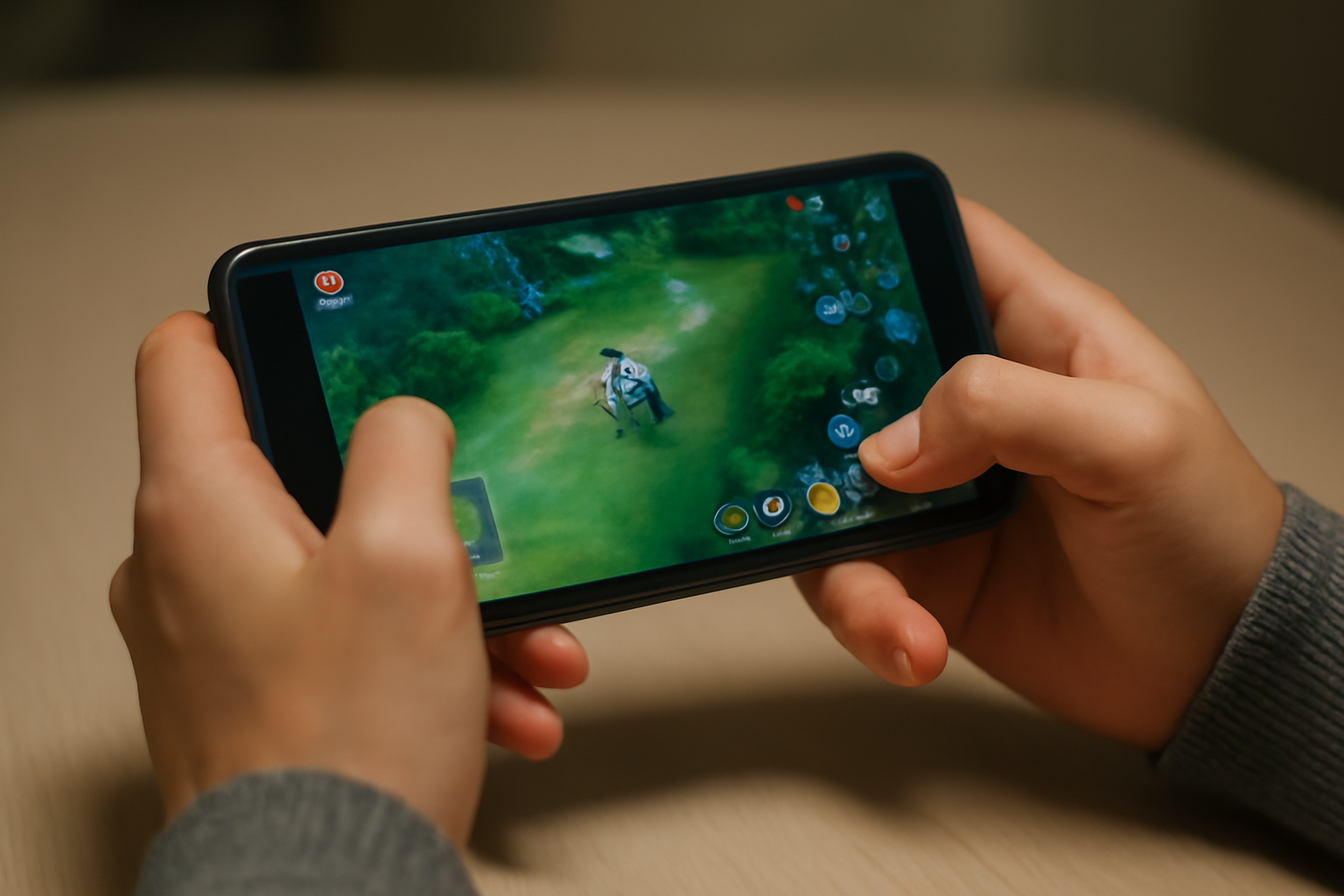
Merekam layar saat main game di HP bisa dilakukan tanpa aplikasi tambahan dan tanpa watermark asalkan kamu memakai perekam bawaan sistem. Android dan iPhone sudah menyediakan fitur ini; kamu hanya perlu mengaktifkannya dengan benar dan mengatur audio game agar ikut terekam.
Berikut langkah praktis untuk pemula, mulai dari persiapan sebelum merekam, pengaturan yang perlu diubah, sampai cara memeriksa hasil rekaman sebelum diunggah.
Persiapan sebelum merekam game mobile
Rekaman yang bersih dimulai dari HP yang siap. Tiga hal ini sering luput dan membuat hasil rekaman terlihat berantakan.
- Ruang penyimpanan: sisakan minimal 1 GB. Rekaman 10 menit dengan resolusi 720p bisa memakan 200-400 MB, tergantung bitrate.
- Mode jangan ganggu: aktifkan agar notifikasi chat tidak muncul di tengah rekaman. Di Android namanya Mode Jangan Ganggu, di iPhone ada di menu Fokus.
- Kecerahan layar: atur sekitar 60-70 persen. Layar terlalu terang membuat warna rekaman pucat, terlalu gelap membuat detail game sulit dilihat.
Kalau kamu juga merekam suara komentar, siapkan mikrofon eksternal atau headset dengan mic. Mikrofon bawaan HP cukup untuk mulai, tetapi suara game dan suara kamu akan bercampur di satu jalur.
Merekam game mobile di Android tanpa watermark
Perekam bawaan Android berbeda-beda tergantung merek HP, tetapi polanya mirip. Cari ikon rekam layar di panel notifikasi atau di menu Pengaturan.
- Buka panel notifikasi dengan mengusap dari atas layar, lalu cari ikon Rekam Layar atau Screen Recorder. Kalau tidak ada, buka Pengaturan lalu cari menu yang sama.
- Pilih pengaturan audio ke Suara Media atau Game. Jangan pilih Mikrofon saja, karena suara game tidak akan ikut.
- Atur resolusi ke 720p atau 1080p. Resolusi lebih tinggi menghabiskan lebih banyak penyimpanan dan membuat HP lebih panas.
- Matikan opsi watermark kalau muncul. Beberapa merek menawarkan logo di pojok rekaman; nonaktifkan sebelum mulai.
- Tekan tombol mulai, buka game, lalu main seperti biasa. Hentikan rekaman dari panel notifikasi, bukan dari dalam game.
Di HP dengan sistem Android versi baru, perekam bawaan biasanya tidak menambahkan watermark sama sekali. Kalau setelah dicek masih ada logo di pojok, kemungkinan kamu memakai aplikasi pihak ketiga yang terpasang sebelumnya. Hapus atau ganti dengan perekam bawaan.
Merekam game mobile di iPhone tanpa watermark
iPhone punya fitur rekam layar di Pengaturan > Pusat Kontrol. Tambahkan ikonnya lebih dulu, lalu ikuti langkah ini.
- Buka Pengaturan, masuk ke Pusat Kontrol, lalu tambahkan Perekam Layar.
- Tarik Pusat Kontrol dari pojok kanan atas, tekan ikon rekam layar, dan pilih mikrofon kalau ingin merekam suara kamu.
- Tekan lama ikon rekam layar untuk membuka menu tambahan, lalu pilih mikrofon yang diinginkan.
- Mulai rekaman, buka game, dan main. Hentikan lewat bilah merah di bagian atas layar atau dari Pusat Kontrol.
Rekaman iPhone otomatis tersimpan di aplikasi Foto. Tidak ada watermark, tetapi ukuran filenya bisa besar. Pindahkan ke penyimpanan lain kalau ruang HP mulai penuh.
Mengatur audio game agar ikut terekam
Masalah paling umum saat merekam game mobile adalah suara game yang tidak masuk. Penyebabnya biasanya pengaturan audio di perekam yang hanya menangkap mikrofon.
- Pilih sumber audio Media atau Internal agar suara dari game ikut terekam.
- Kalau ingin merekam suara sendiri sekaligus, pilih Media dan Mikrofon. Pastikan volume mikrofon tidak terlalu keras dibanding suara game.
- Beberapa game memblokir perekaman audio internal karena alasan hak cipta. Kalau suara game tetap tidak muncul, rekam dengan mikrofon yang diarahkan ke speaker HP, atau gunakan headset yang mendukung pencampuran audio.
Untuk konten yang lebih rapi, kamu bisa memisahkan rekaman layar dan suara komentar, lalu menggabungkannya di aplikasi edit video. Cara ini memberi kontrol lebih atas keseimbangan volume.
Pengaturan yang membuat hasil rekaman lebih enak ditonton
Setelah berhasil merekam, perhatikan beberapa hal ini agar rekaman bersih dan nyaman ditonton.
- Frame rate: pilih 30 fps untuk game santai dan 60 fps untuk game cepat seperti battle royale atau MOBA. Frame rate lebih tinggi membutuhkan HP yang lebih kuat.
- Bitrate: kalau tersedia, atur ke 6-8 Mbps untuk 720p. Bitrate terlalu rendah membuat gambar pecah saat gerakan cepat.
- Orientasi layar: kunci orientasi ke posisi yang kamu inginkan. Rotasi layar di tengah rekaman membuat video sulit ditonton.
- Jeda sebelum mulai: beri waktu dua sampai tiga detik sebelum masuk ke aksi utama, supaya proses edit lebih mudah.
Kalau game yang kamu mainkan termasuk kompetitif dan butuh pengaturan sensitivitas yang pas, siapkan dulu kontrolnya sebelum merekam. Panduan seperti 7 Langkah Menyiapkan Perangkat untuk Main Game Kompetitif Online bisa membantu memastikan perangkat dan pengaturan sudah siap.
Memeriksa hasil rekaman sebelum diunggah
Tonton ulang rekaman di galeri sebelum mengunggah. Periksa apakah ada watermark yang tidak sengaja muncul, suara yang terputus, atau bagian layar yang terpotong. Rekaman berdurasi panjang sebaiknya dipotong menjadi beberapa bagian pendek agar lebih mudah diunggah dan ditonton.
Kalau kamu ingin memakai rekaman untuk konten di platform tertentu, cek juga aturan platform soal hak siar game. Beberapa pengembang mengizinkan rekaman gameplay untuk konten kreator, tetapi ada yang membatasi monetisasi.
Untuk game mobile dengan pengaturan grafis yang berat, turunkan kualitas grafis ke sedang sebelum merekam. Ini mengurangi beban HP dan membuat rekaman lebih stabil. Panduan cara cek HP mampu jalankan game mobile berat bisa jadi acuan sebelum memulai sesi rekaman panjang.
Ringkasan
Merekam game mobile tanpa watermark paling mudah dilakukan dengan perekam bawaan Android atau iPhone. Pengaturan audio, resolusi, dan mode jangan ganggu menentukan hasilnya. Setelah rekaman selesai, tonton ulang untuk memastikan tidak ada gangguan sebelum diunggah.
Pertanyaan yang Sering Diajukan
Apakah merekam game mobile membuat HP cepat panas?
Ya, perekaman layar menambah beban kerja prosesor dan GPU. Untuk mengurangi panas, turunkan resolusi rekaman ke 720p, batasi durasi sesi, dan lepas casing HP saat merekam dalam waktu lama.
Kenapa suara game tidak ikut terekam?
Biasanya karena sumber audio di perekam disetel ke mikrofon saja. Ubah ke Media atau Internal agar suara game ikut. Kalau game memblokir audio internal, rekam dengan mikrofon eksternal atau headset.
Bisakah merekam game mobile tanpa aplikasi tambahan?
Bisa. Android dan iPhone sudah menyediakan perekam layar bawaan yang tidak menambahkan watermark. Aplikasi pihak ketiga diperlukan kalau kamu butuh fitur tambahan seperti overlay kamera atau edit langsung.