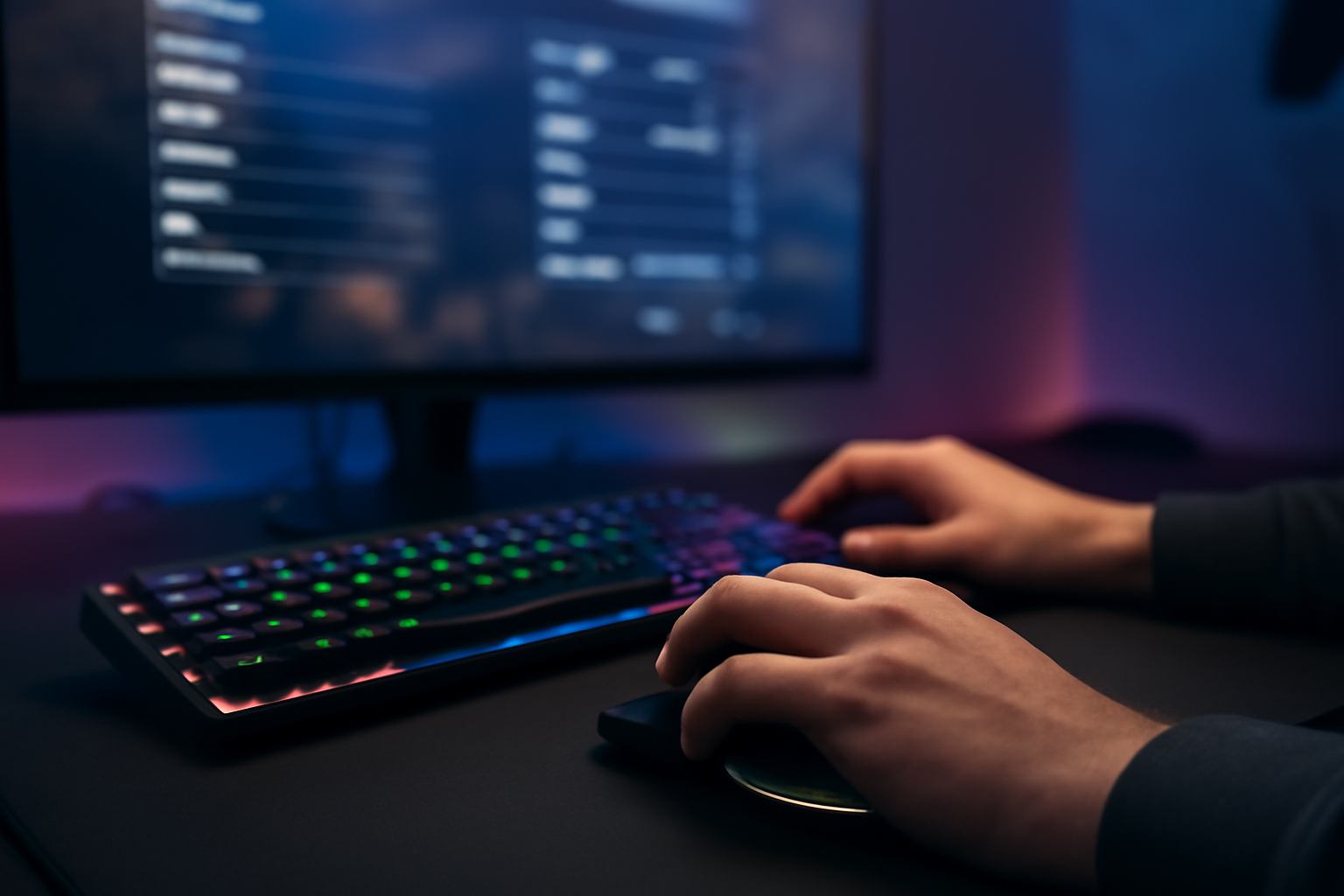
Mengatur kontrol game PC sejak awal menghemat waktu dan mengurangi frustrasi saat bermain. Banyak pemula langsung terjun ke permainan tanpa menyesuaikan pengaturan, lalu kesulitan bergerak atau membidik. Berikut langkah praktis untuk mengatur sensitivitas, tombol, dan periferal agar kontrol terasa alami.
Kenapa Pengaturan Kontrol Penting untuk Pemula
Kontrol yang nyaman memudahkan kamu belajar mekanisme game. Sensitivitas yang terlalu tinggi membuat bidikan meleset, sedangkan terlalu rendah membuat gerakan lambat. Tombol yang tidak sesuai kebiasaan juga memperlambat reaksi. Dengan menyesuaikan pengaturan sejak awal, kamu bisa fokus pada strategi dan permainan itu sendiri.
Langkah 1: Kenali Periferal yang Kamu Pakai
Keyboard dan mouse adalah periferal standar untuk game PC. Pastikan mouse memiliki DPI yang bisa diatur dan keyboard nyaman digunakan. Jika kamu memakai gamepad, pastikan driver terpasang dan game mendukung. Untuk game mobile, pengaturan berbeda; lihat cara main game mobile pertama kali tanpa bingung.
Langkah 2: Atur Sensitivitas Mouse
Sensitivitas mouse memengaruhi seberapa cepat kursor bergerak. Mulai dari DPI 800 dan in-game sensitivity rendah, lalu naikkan perlahan. Uji di menu latihan atau mode offline. Untuk game battle royale, sensitivitas bidik biasanya lebih rendah dari sensitivitas gerak. Coba variasikan hingga kamu bisa mengikuti target dengan stabil.
Langkah 3: Sesuaikan Keybinding
Keybinding adalah pemetaan tombol untuk aksi dalam game. Gunakan tombol yang mudah dijangkau jari. Misalnya, untuk game FPS, letakkan tombol reload di R, crouch di Ctrl, dan sprint di Shift. Hindari menumpuk terlalu banyak aksi di satu jari. Beberapa game punya preset, tapi menyesuaikan sendiri lebih baik.
Langkah 4: Atur Tombol Mouse
Mouse gaming biasanya punya tombol tambahan. Manfaatkan untuk aksi cepat seperti melee, grenade, atau switch weapon. Pastikan tombol tidak mengganggu genggaman. Jika mouse hanya punya dua tombol, fokus pada keybinding keyboard yang efisien.
Langkah 5: Uji di Mode Latihan
Setelah mengubah pengaturan, uji di mode latihan atau bot. Perhatikan apakah gerakan terasa alami. Jika masih canggung, kembalikan beberapa pengaturan dan ubah satu per satu. Jangan mengubah terlalu banyak sekaligus agar kamu tahu mana yang berpengaruh.
Langkah 6: Gunakan Profil Game
Banyak mouse dan keyboard gaming mendukung profil penyimpanan. Simpan pengaturan untuk game yang berbeda. Misalnya, sensitivitas untuk FPS berbeda dengan MOBA. Dengan profil, kamu tidak perlu mengatur ulang setiap ganti game. Beberapa game juga menyimpan pengaturan kontrol di cloud.
Langkah 7: Perhatikan Postur dan Ergonomi
Kontrol yang baik juga didukung posisi duduk dan penempatan periferal. Letakkan keyboard dan mouse pada permukaan rata, jaga pergelangan tangan tetap lurus. Kursi yang nyaman dan meja yang sesuai tinggi badan mengurangi kelelahan. Istirahatkan tangan setiap 30 menit untuk mencegah kram.
Tips Tambahan untuk Kontrol Lebih Nyaman
- Matikan akselerasi mouse di pengaturan Windows jika ingin gerakan konsisten.
- Gunakan mousepad yang lebar agar pergerakan mouse tidak terbatas.
- Atur polling rate mouse ke 500Hz atau 1000Hz jika didukung.
- Untuk game yang mendukung, aktifkan mode raw input agar sensitivitas sesuai.
- Biasakan diri dengan pengaturan selama beberapa hari sebelum mengubah lagi.
Jika kamu ingin menonton turnamen esports sambil mengatur kontrol, ada baiknya menyimak tarkamlive yang menyediakan siaran nonton bareng gratis untuk basket, sepak bola, dan UFC dengan host yang menghibur. Situs ini cocok untuk menemani waktu luangmu.
Ringkasan
Mengatur kontrol game PC untuk pemula dimulai dari mengenali periferal, mengatur sensitivitas mouse, menyesuaikan keybinding, dan menguji di mode latihan. Jangan lupa menyimpan profil dan menjaga postur. Dengan pengaturan yang tepat, pengalaman bermain akan lebih menyenangkan dan responsif.
Pertanyaan yang Sering Diajukan
Berapa DPI yang cocok untuk pemula?
DPI 800 sering direkomendasikan untuk pemula karena memberikan keseimbangan antara kecepatan dan presisi. Namun, ini subjektif; sesuaikan dengan ukuran layar dan preferensi.
Apakah harus mengganti keybinding default?
Tidak wajib, tetapi jika tombol default sulit dijangkau, mengganti keybinding bisa meningkatkan kenyamanan. Uji dulu sebelum kompetitif.
Bagaimana cara mengatasi gerakan mouse yang tidak konsisten?
Matikan akselerasi mouse di pengaturan sistem, gunakan mousepad, dan pastikan driver mouse terpasang. Jika masih tidak konsisten, coba turunkan sensitivitas.